Diavoorstelling
📍 Te vinden in de app: Beheerpaneel → Inhoud → Pagina-editor (
/admin/page-editor) — voeg een blok toe en kies Diavoorstelling onder Media.
Een reeks wisselende dia's. De huidige dia schuift naar links weg terwijl de volgende van rechts binnenschuift, en de tekst volgt een fractie later dan de foto. De Diavoorstelling is beschikbaar in elk abonnement en werkt goed als eerste blok van een pagina, in plaats van een hero-banner.
Zo ziet dit blok eruit op de website van een stal (voorbeeldinhoud):
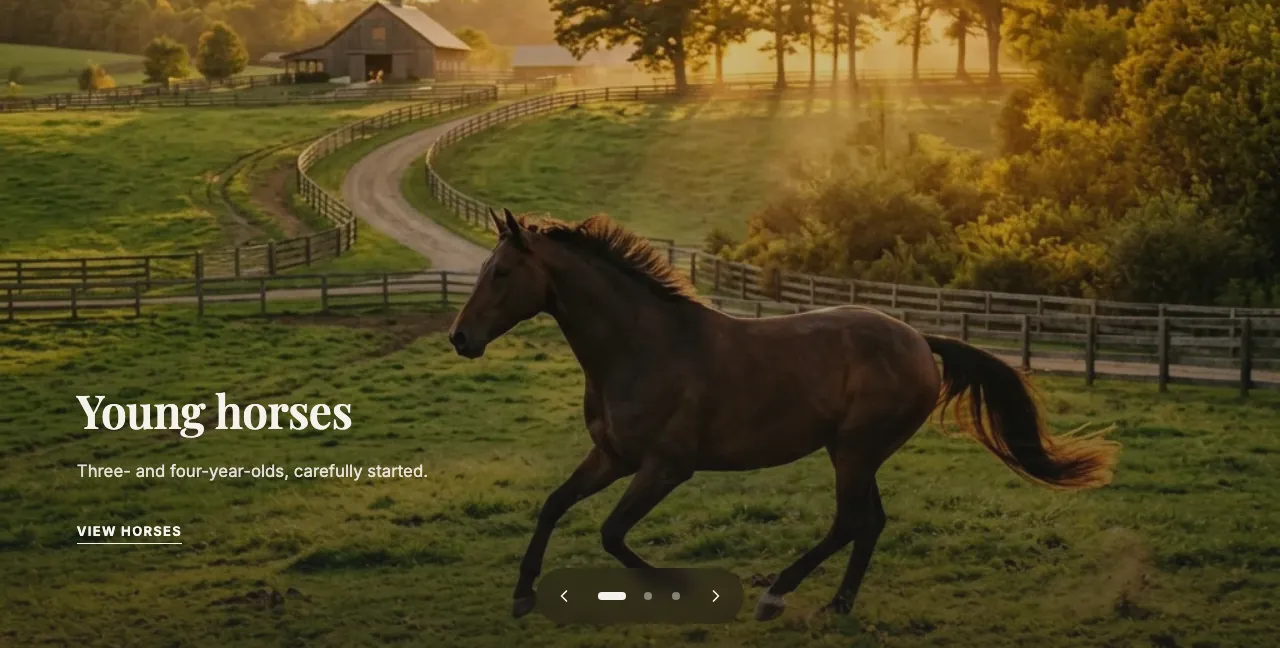
Dia's
Voeg tot 8 dia's toe met Dia toevoegen. Elke dia heeft:
- Kop: De titel van de dia.
- Tekstinhoud: Een korte alinea. Regeleinden die je typt blijven behouden.
- Hoofdafbeelding: De hoofdfoto, geüpload of geplakt als link, plus een afbeeldingsbeschrijving voor bezoekers die een schermlezer gebruiken en voor Google Afbeeldingen.
- Inzetafbeelding (optioneel): Een kleinere foto die over de hoek van de hoofdfoto valt. Deze wordt alleen getoond bij de lay-outs Afbeelding links en Afbeelding rechts.
- Tekst & link call-to-action (optioneel): De knop verschijnt alleen als beide zijn ingevuld.
Gebruik de pijltjes omhoog en omlaag om de volgorde van de dia's te wijzigen, en het prullenbakje om een dia te verwijderen. Een dia zonder foto én zonder titel wordt op de website overgeslagen.
Instellingen
- Layoutstijl:
- Afbeelding met tekst erover: Een foto over de volle breedte met de tekst erop. Donkerte achtergrond bepaalt hoe donker de foto achter de tekst wordt, zodat de tekst goed leesbaar blijft.
- Afbeelding links / Afbeelding rechts: Een hoofdfoto met een kleinere, overlappende inzetfoto, naast een gekleurd tekstpaneel. Dit is dezelfde look als het blok Dubbele Afbeelding & Tekst. Achtergrondkleur kiest de kleur van het tekstpaneel. Op telefoons staan de foto's boven de tekst.
- Beelduitsnede: Kies of de boven-, midden- of onderkant van elke foto in beeld blijft wanneer die wordt bijgesneden.
- Dia's automatisch laten wisselen: Standaard aan. De diavoorstelling gaat vanzelf naar de volgende dia.
- Seconden per dia: Hoe lang elke dia blijft staan bij automatisch wisselen (4, 6, 8 of 10 seconden).
Wat bezoekers zien
- Bezoekers kunnen de pijlen gebruiken, op de bolletjes klikken, swipen op een telefoon of tablet, of de linker- en rechterpijltoets gebruiken.
- Tijdens het automatisch wisselen vult het actieve bolletje zich op om te tonen wanneer de volgende dia komt, en er is altijd een pauze / afspelen-knop zichtbaar.
- Automatisch wisselen pauzeert zolang een bezoeker met de muis op de diavoorstelling staat, het toetsenbord erin gebruikt, of de diavoorstelling uit beeld is gescrold.
- Bezoekers die minder beweging hebben ingeschakeld in hun apparaatinstellingen krijgen een zachte overgang, en de diavoorstelling wisselt dan niet vanzelf.
tip
- 3 tot 5 dia's werkt meestal het best — bezoekers wachten zelden op meer.
- Gebruik voor de lay-out Afbeelding met tekst erover liggende foto's van minstens 1920 pixels breed, want ze worden over de volle breedte van het scherm getoond.
- Vul altijd de afbeeldingsbeschrijvingen in. Ze helpen bezoekers met een schermlezer en zorgen dat je foto's in Google Afbeeldingen verschijnen.