Tekstsectie
📍 Te vinden in de app: Beheerpaneel → Inhoud → Pagina-editor (
/admin/page-editor) — voeg een blok toe en kies Tekstsectie.
Een titel met één of twee alinea's tekst, eventueel met een foto ernaast of erachter. Handig voor een introductie, een "Over ons"-stuk of om een dienst uit te leggen.
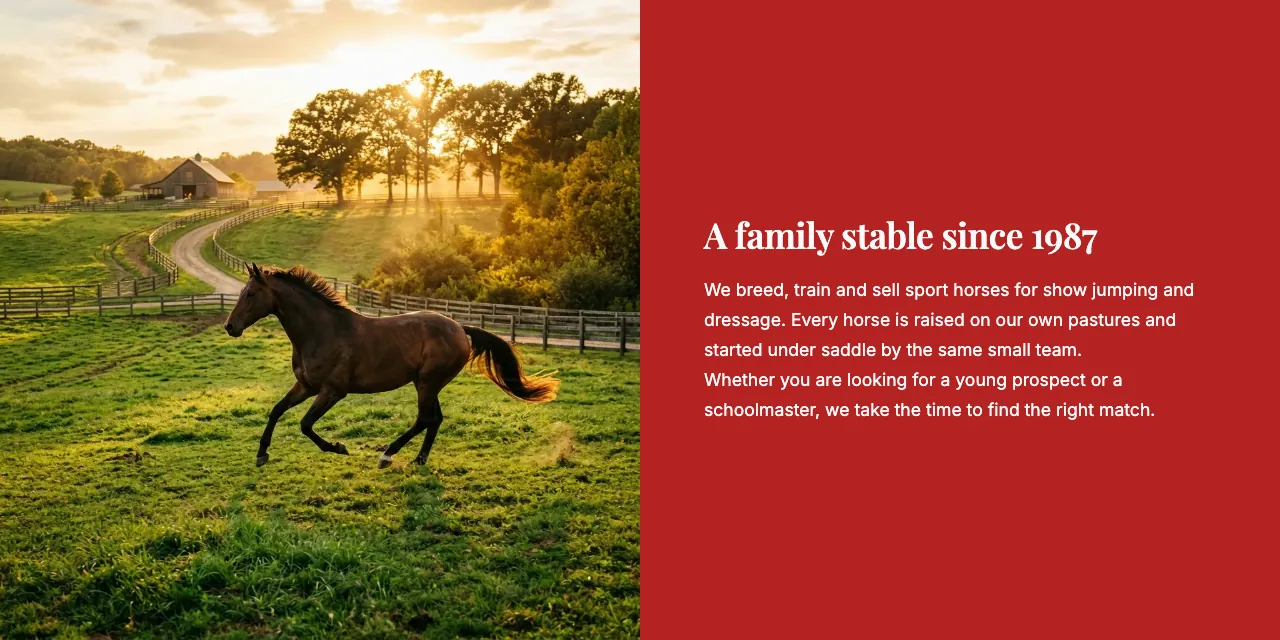
Zo ziet dit blok eruit op de website van een stal (voorbeeldinhoud):
Inhoud
- Kop: De titel van de sectie.
- Tekstinhoud: De hoofdtekst. Je kunt woorden vet of cursief maken, lijstjes maken en links toevoegen.
- Aanvullende tekst: Een optionele tweede alinea onder de eerste.
Layoutstijl
- Standaard: Alleen tekst, op de gewone achtergrond van de pagina. Met Afbeelding tonen kun je er een kleine foto naast zetten.
- Afbeelding links / Afbeelding rechts: Een foto aan de ene kant en de tekst op een gekleurd paneel aan de andere kant.
- Afbeelding als achtergrond: De tekst staat op een foto over de volle breedte, die donkerder wordt gemaakt zodat de tekst leesbaar blijft.
- Kleurpaneel links / Kleurpaneel rechts: Een effen kleurvlak met de tekst, direct naast een foto die tot de rand van het scherm loopt.
Instellingen
Welke instellingen je ziet, hangt af van de lay-out:
- Tekstuitlijning — alleen Standaard: Links, Midden of Rechts.
- Breedte inhoud — alleen Standaard: Hoe breed de tekst mag lopen: Smal (leest het makkelijkst), Middel, Breed of Volledige breedte.
- Afbeelding tonen — alleen Standaard: Zet een foto naast de tekst. Staat dit aan, dan krijg je ook Positie afbeelding (Links of Rechts), Afbeelding, Beschrijving afbeelding en Beelduitsnede.
- Achtergrondkleur — Afbeelding links/rechts en de Kleurpaneel-lay-outs: De kleur van het tekstpaneel. Je kiest uit Hoofdkleur, Lichte hoofdkleur, Donkere hoofdkleur, Accentkleur, Lichte accentkleur, Donkere accentkleur, Wit of Donker — deze volgen de kleuren die je instelt onder Instellingen → Thema.
- Afbeelding — alle lay-outs met een foto: Upload de foto.
- Beschrijving afbeelding: Een korte beschrijving van de foto, voor bezoekers met een schermlezer en voor Google Afbeeldingen.
- Beelduitsnede: Bovenkant, Gecentreerd of Onderkant — welk deel van de foto in beeld blijft als die wordt bijgesneden.
- Donkerte achtergrond (0–100) — alleen Afbeelding als achtergrond: Hoe donker de foto achter de tekst wordt. Hoe hoger het getal, hoe donkerder.