Afbeeldingengalerij
📍 Te vinden in de app: Beheerpaneel → Inhoud → Pagina-editor (
/admin/page-editor) — voeg een blok toe en kies Afbeeldingengalerij.
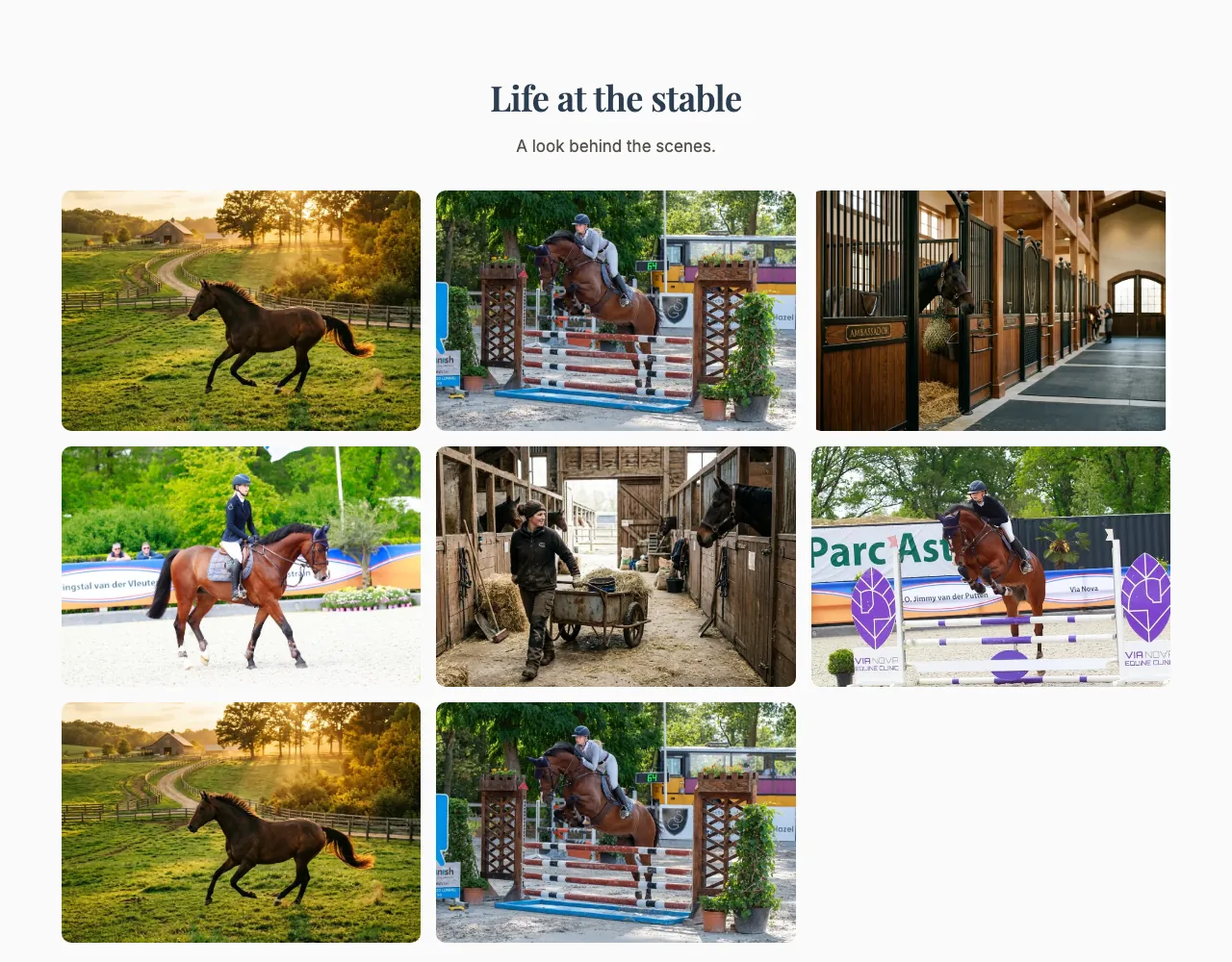
Een reeks foto's samen getoond — je stal, je faciliteiten, een wedstrijddag. Bezoekers klikken op een foto om hem schermvullend te bekijken.
Zo ziet dit blok eruit op de website van een stal (voorbeeldinhoud):
Inhoud
- Kop en Beschrijving: Optionele inleiding boven de foto's.
- Afbeeldingen: Klik op Afbeeldingen toevoegen om tot 10 foto's te uploaden (je kunt er meerdere tegelijk kiezen). Per foto:
- Alt-tekst (voor toegankelijkheid & SEO): Een korte beschrijving van de foto, voor bezoekers met een schermlezer en voor Google Afbeeldingen.
- Gebruik de pijltjes omhoog en omlaag om de volgorde te wijzigen, en het prullenbakje om een foto te verwijderen.
Instellingen
- Layoutstijl:
- Kaartraster: Alle foto's worden even groot bijgesneden, in nette rijen.
- Metselwerk (variabele hoogtes): Foto's houden hun eigen vorm en passen in elkaar als bakstenen.
- Uitgelicht (eerste afbeelding groot): De eerste foto groot, de andere kleiner eromheen.
- Aantal kolommen: Hoeveel foto's naast elkaar staan op een computerscherm: 2, 3 of 4.
- Beelduitsnede: Bovenkant, Gecentreerd of Onderkant — welk deel van elke foto in beeld blijft als die wordt bijgesneden.
- Volledig-scherm weergave inschakelen: Staat dit aan, dan opent een klik op een foto die schermvullend en kunnen bezoekers door alle foto's bladeren.