Galerie d'images
📍 Où le trouver dans l'application : Panneau d'administration → Contenu → Éditeur de pages (
/admin/page-editor) — ajoutez un bloc et choisissez Galerie d'images.
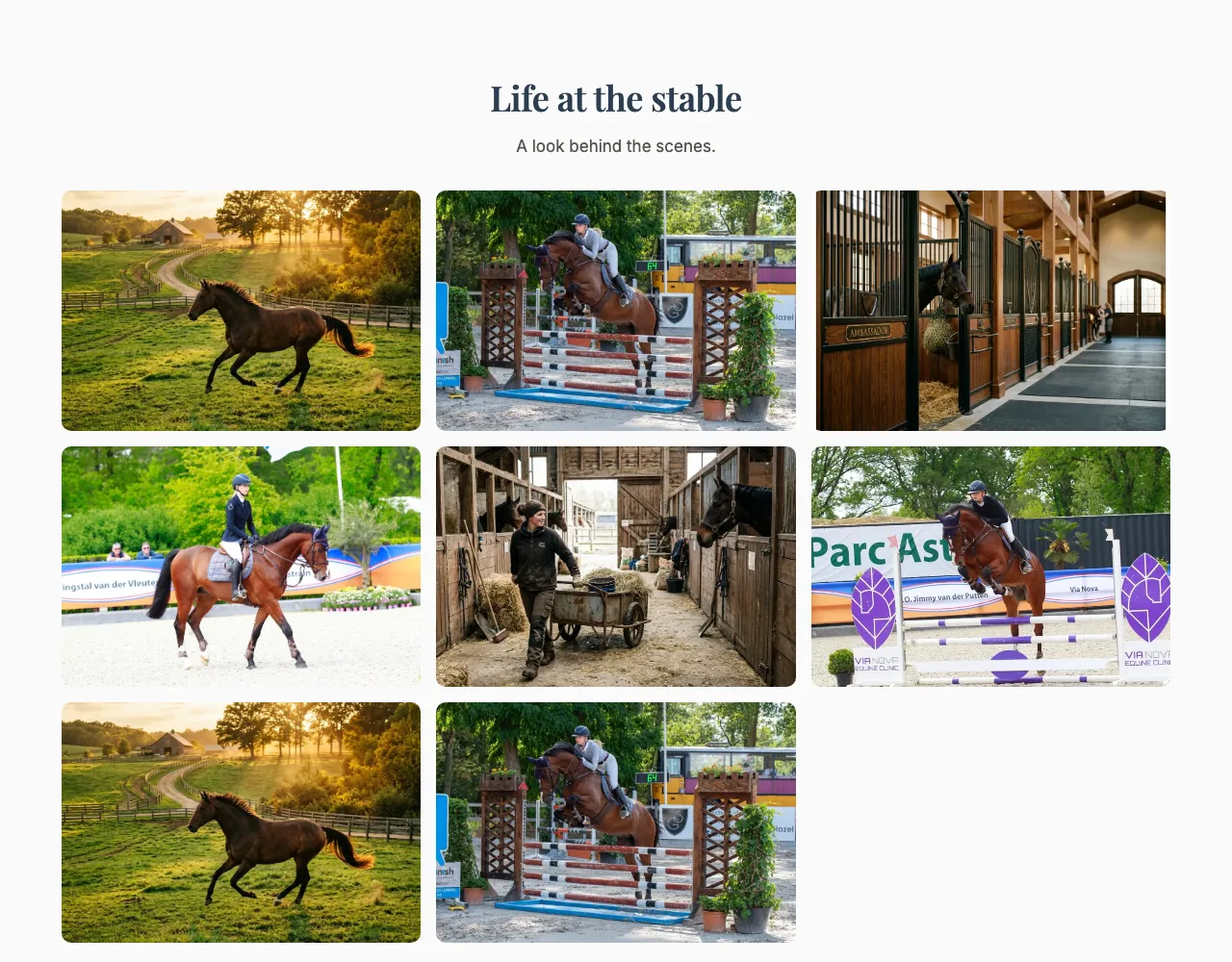
Un ensemble de photos présentées ensemble — votre écurie, vos installations, un jour de concours. Les visiteurs cliquent sur une photo pour la voir en plein écran.
Voici à quoi ressemble ce bloc sur le site d'une écurie (contenu d'exemple) :
Contenu
- Titre et Description : Introduction facultative au-dessus des photos.
- Images : Cliquez sur Ajouter des images pour téléverser jusqu'à 10 photos (vous pouvez en sélectionner plusieurs à la fois). Pour chaque photo :
- Texte alternatif (accessibilité & SEO) : Une courte description de la photo, pour les visiteurs utilisant un lecteur d'écran et pour Google Images.
- Utilisez les flèches haut et bas pour changer l'ordre, et l'icône de corbeille pour supprimer une photo.
Paramètres
- Style de mise en page :
- Grille de cartes : Toutes les photos sont recadrées à la même taille, en rangées nettes.
- Maçonnerie (hauteurs variables) : Les photos gardent leur propre forme et s'emboîtent comme des briques.
- En vedette (première image grande) : La première photo en grand, les autres plus petites autour.
- Nombre de colonnes : Le nombre de photos côte à côte sur un écran d'ordinateur : 2, 3 ou 4.
- Cadrage de l'image : Haut de l'image, Centré ou Bas de l'image — la partie de chaque photo qui reste visible lorsqu'elle est recadrée.
- Activer l'affichage plein écran : Lorsque c'est activé, un clic sur une photo l'ouvre en plein écran et les visiteurs peuvent parcourir toutes les photos.