Formulaire de contact
📍 Où le trouver dans l'application : Panneau d'administration → Contenu → Éditeur de pages (
/admin/page-editor) — ajoutez un bloc et choisissez Formulaire de contact.
Un formulaire avec lequel les visiteurs vous envoient un message. Chaque message arrive dans votre Panneau d'administration sous Demandes, pour que rien ne se perde dans une boîte mail. Le formulaire est protégé automatiquement contre le spam.
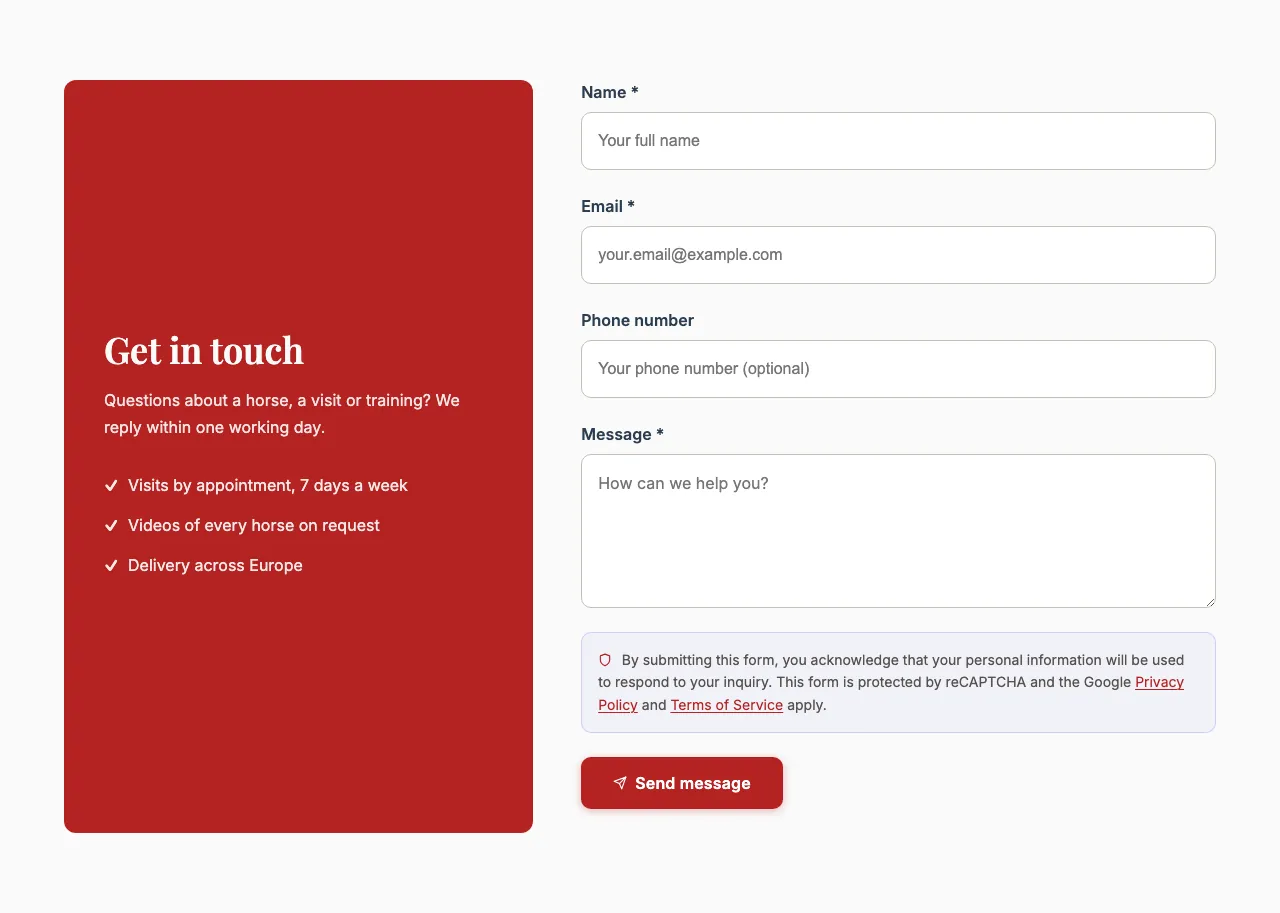
Voici à quoi ressemble ce bloc sur le site d'une écurie (contenu d'exemple) :
Contenu
- Titre et Description : Introduction facultative au-dessus du formulaire.
- Points forts du contact : De courtes lignes affichées comme une liste à cocher à côté du formulaire, par exemple « Appelez-nous : +32 475 12 34 56 » ou « Ouvert du lun. au sam., 9 h–17 h ». Cliquez sur Ajouter un point fort pour chaque ligne. Elles ne s'affichent que si Afficher les points forts du contact est activé.
Paramètres
-
Style d'affichage :
- Par défaut : Le formulaire, avec les points forts à côté.
- Éditorial : Une mise en page plus sobre, style magazine, qui peut aussi afficher une carte.
- Panneau divisé (titre teinté + coordonnées, formulaire à côté) : Un panneau coloré avec le titre et vos coordonnées, avec le formulaire à côté.
-
Type de formulaire :
- Contact général : Un formulaire de contact classique. Le bouton s'intitule Envoyer le message.
- Demande sur un cheval : Pour une page consacrée à vos chevaux. La zone de message demande quel cheval intéresse le visiteur, le bouton s'intitule Envoyer la demande, et le message est marqué comme demande sur un cheval.
Les messages des deux types arrivent sous Demandes.
-
Afficher les points forts du contact : Affiche les points forts à côté du formulaire.
-
Afficher la carte (style éditorial) — Éditorial uniquement : Ajoute une carte de votre emplacement. Pour la vie privée (RGPD), les visiteurs voient d'abord votre adresse et un bouton Afficher la carte ; la carte ne se charge qu'après leur clic.
-
URL d'intégration de carte (Google Maps / OpenStreetMap) — uniquement si la carte est activée : Dans Google Maps, ouvrez votre emplacement et choisissez Partager → Intégrer une carte ; dans OpenStreetMap, choisissez Partager → HTML. Copiez seulement le lien à l'intérieur de
src="…", pas tout le code. Un lien de carte ou de partage normal ne fonctionne pas. -
Couleur de fond — Panneau divisé uniquement : La couleur du panneau (Couleur principale, Couleur principale claire, Couleur principale foncée, Couleur d'accent, Couleur d'accent claire, Couleur d'accent foncée, Blanc ou Foncé).