Grille de chevaux
📍 Où le trouver dans l'application : Panneau d'administration → Contenu → Éditeur de pages (
/admin/page-editor) — ajoutez un bloc et choisissez Grille de chevaux.
Affiche automatiquement vos chevaux à vendre. Vous ne choisissez pas les chevaux à la main : le bloc se remplit à partir de votre liste Chevaux à vendre. Si vous y ajoutez, modifiez ou vendez un cheval, le site est mis à jour aussi. Les brouillons ne sont jamais affichés.
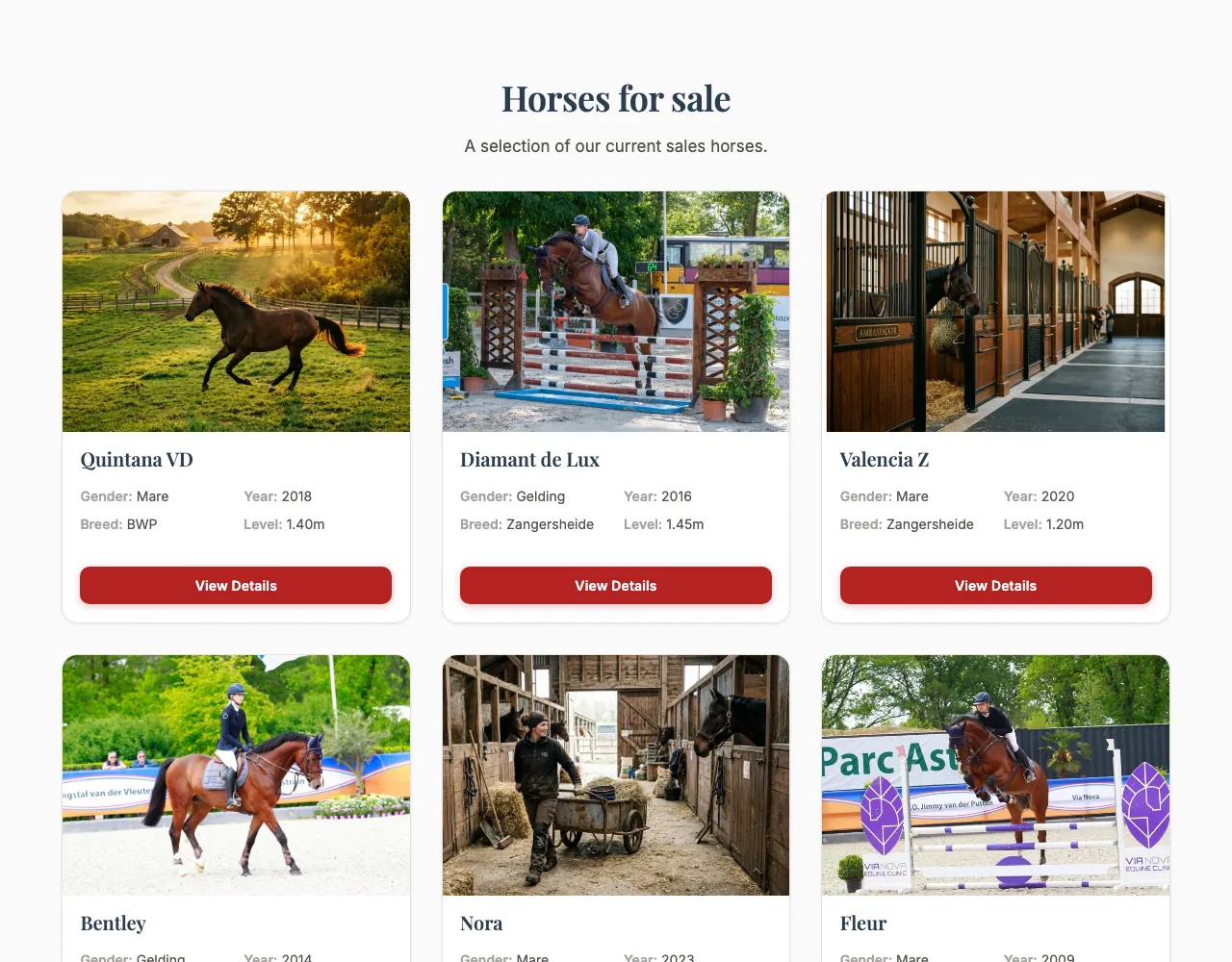
Voici à quoi ressemble ce bloc sur le site d'une écurie (contenu d'exemple) :
Contenu
- Titre et Description : Introduction facultative au-dessus des chevaux.
Paramètres
- Style de mise en page :
- Grille de cartes : Des fiches chevaux en rangées nettes.
- Carrousel défilant : Une rangée de fiches que les visiteurs font défiler en glissant ou en cliquant.
- Focus (projecteur + vignettes) : Un cheval en grand, avec de petites photos des autres pour passer de l'un à l'autre.
- Défilement infini (auto-scroll) : Une bande de fiches qui défile lentement toute seule.
- Accordéon Diagonal Grand Écran : De hauts panneaux photo inclinés, un par cheval, qui s'élargissent lorsqu'un visiteur les pointe.
- Style de carte :
- Par défaut : La photo avec les informations en dessous.
- Bandeau de couleur (photo + barre de nom) : Une grande photo verticale avec, en dessous, une barre dans la couleur principale de votre site, qui affiche le nom du cheval en majuscules et son pedigree (père × père de mère). Pas d'informations ni de bouton : toute la carte mène au cheval.
- Magazine (image pleine bordure) : Une grande photo avec le nom et les informations par-dessus.
- Minimal (épuré, sans ombre) : Une carte simple sans bordure ni ombre.
- Côte à côte (image à gauche) : La photo à gauche, les informations à droite.
- Arrondi (bords doux) : Des cartes aux coins plus arrondis.
- Polaroïd : La photo dans un cadre blanc, comme une photo Polaroïd.
- Nombre de colonnes — Grille de cartes uniquement : Le nombre de fiches côte à côte sur un écran d'ordinateur : 2, 3 ou 4.
- Cadrage de l'image : Haut de l'image, Centré ou Bas de l'image — la partie de chaque photo qui reste visible lorsqu'elle est recadrée. Choisissez Haut de l'image si les têtes sont coupées.
- Nombre maximum d'éléments affichés : Le nombre de chevaux affichés (jusqu'à 20).
- Afficher uniquement les chevaux disponibles : Lorsque c'est activé, les chevaux vendus sont retirés et seuls les chevaux encore à vendre apparaissent. Lorsque c'est désactivé, les chevaux vendus restent aussi sur le site, avec une mention Vendu sur leur carte.
- Afficher le bouton d'action, Texte du bouton d'action, Lien du bouton d'action : Un bouton facultatif sous les chevaux, par exemple « Voir tous les chevaux » vers
/horses.