Appel à l'action
📍 Où le trouver dans l'application : Panneau d'administration → Contenu → Éditeur de pages (
/admin/page-editor) — ajoutez un bloc et choisissez Appel à l'action.
Une bannière courte et accrocheuse qui invite les visiteurs à faire une chose — réserver un cours, vous contacter, voir vos chevaux — avec un ou deux boutons. Placez-la en bas d'une page pour que les visiteurs sachent quoi faire ensuite.
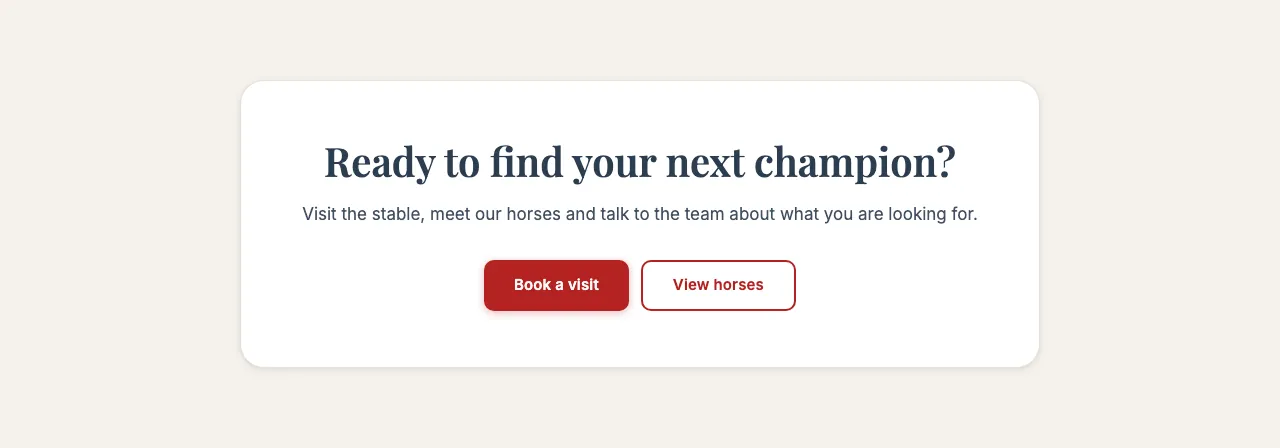
Voici à quoi ressemble ce bloc sur le site d'une écurie (contenu d'exemple) :
Contenu
- Titre : La phrase principale, par exemple « Prêt à rencontrer votre prochain cheval ? »
- Description : Une courte phrase d'accompagnement.
Paramètres
- Style d'affichage :
- Bannière pleine : Une bande colorée sur toute la largeur de la page.
- Carte centrée : Une carte au milieu de la page.
- Texte simple : Seulement le texte et les boutons, sans fond coloré.
- Dégradé : Une bannière où les couleurs de votre thème se fondent l'une dans l'autre.
- Image + panneau de couleur : Une photo d'un côté et un panneau coloré avec le texte de l'autre.
- Texte du bouton et Lien du bouton : Le bouton principal, par exemple « Contactez-nous » vers
/contact. - Afficher le deuxième bouton, Texte du deuxième bouton, Lien du deuxième bouton : Un deuxième bouton facultatif.
- Image — Image + panneau de couleur uniquement : La photo à côté du texte.
- Cadrage de l'image — Image + panneau de couleur uniquement : Haut de l'image, Centré ou Bas de l'image — la partie de la photo qui reste visible lorsqu'elle est recadrée.