Cartes de services
📍 Où le trouver dans l'application : Panneau d'administration → Contenu → Éditeur de pages (
/admin/page-editor) — ajoutez un bloc et choisissez Cartes de services.
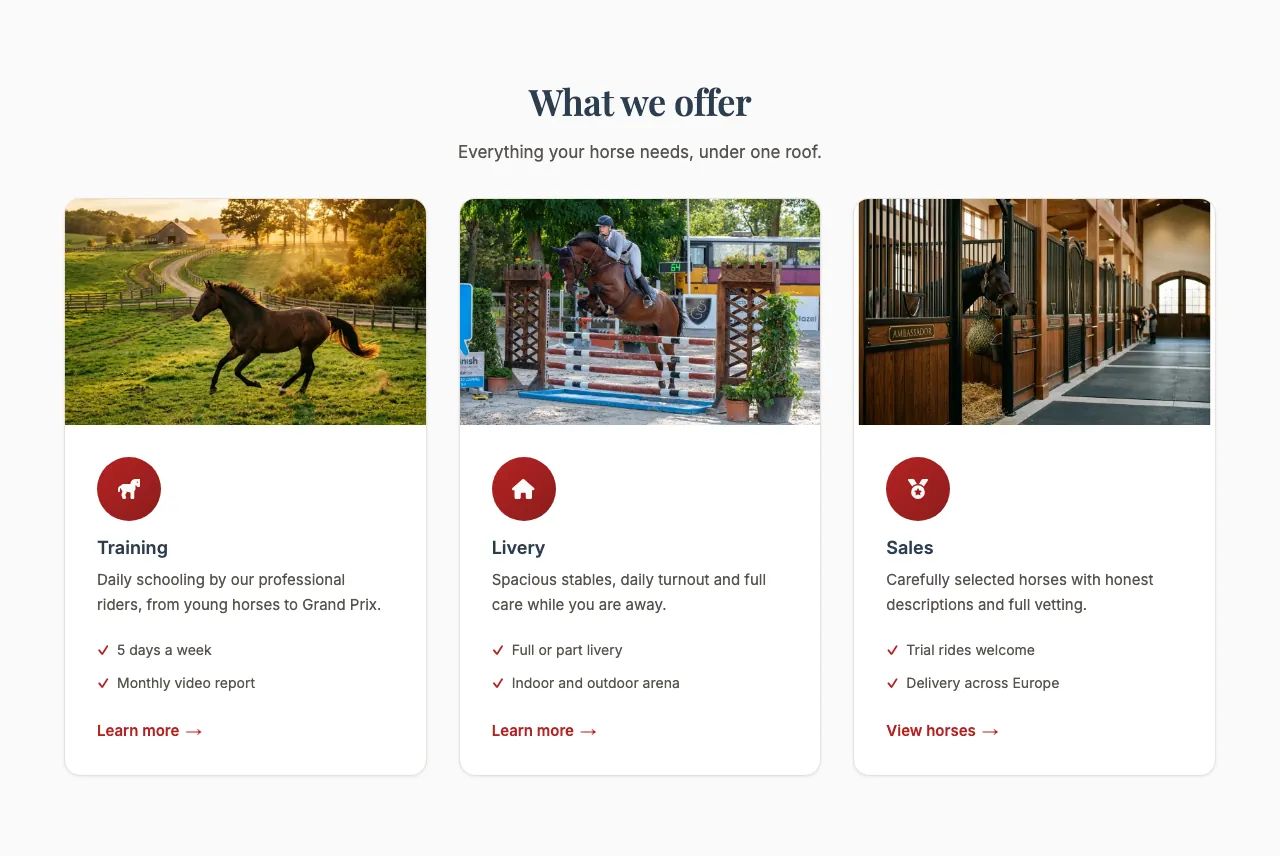
Une rangée de cartes, une par service — par exemple Entraînement, Pension et Vente — chacune avec une courte description et, si vous le souhaitez, une photo et un lien. Les visiteurs voient d'un coup d'œil ce que vous proposez.
Voici à quoi ressemble ce bloc sur le site d'une écurie (contenu d'exemple) :
Contenu
- Titre et Description : Introduction facultative au-dessus des cartes.
- Cartes : Cliquez sur Ajouter une carte pour chaque service, et utilisez l'icône de corbeille pour en supprimer une. Chaque carte comporte :
- Titre : Le nom du service.
- Description : Quelques lignes d'explication. Commencez une ligne par
-pour une liste à puces, ou par1.pour une liste numérotée ; les autres lignes gardent leurs retours à la ligne. - Image (optionnelle) : Une photo pour la carte. Téléversez-la ou collez un lien.
- URL du lien (optionnelle) et Texte du lien (optionnel) : Transforme la carte en lien, par exemple « En savoir plus » vers
/training. Le lien n'apparaît que si les deux sont remplis.
Paramètres
- Nombre de colonnes : Le nombre de cartes côte à côte sur un écran d'ordinateur : 2, 3 ou 4. Sur téléphone, les cartes sont toujours empilées.
- Style de carte :
- Par défaut : Des cartes simples avec une légère ombre.
- Bordé (bordure supérieure accentuée) : Des cartes plates avec une ligne colorée en haut.
- Horizontal (icône à gauche) : Des cartes larges avec l'icône à gauche et le texte à droite.
- Icône hero (grande icône en haut) : Une grande icône en haut de chaque carte, avec le texte centré en dessous.
- Image en haut (photo en en-tête) : La photo de la carte en haut sur toute la largeur, avec le texte en dessous.
- Cadrage de l'image : Haut de l'image, Centré ou Bas de l'image — la partie de la photo de chaque carte qui reste visible lorsqu'elle est recadrée.
- Afficher la liste des fonctionnalités : Affiche la liste des points forts sous la description de chaque carte.
- Afficher les icônes : Affiche la petite icône sur chaque carte.
Les icônes et les listes de points forts font partie des cartes toutes prêtes de votre modèle de départ et ne peuvent pas encore être modifiées dans l'Éditeur de pages. Les cartes que vous ajoutez vous-même n'affichent que le titre, la description, la photo et le lien. Pour y afficher une liste, commencez des lignes de la Description par -.