Grille vitrine
📍 Où le trouver dans l'application : Panneau d'administration → Contenu → Éditeur de pages (
/admin/page-editor) — ajoutez un bloc et choisissez Grille vitrine.
Affiche les chevaux que votre écurie possède — chevaux d'école, poulinières, chevaux de compétition, chevaux à la retraite, etc. Ils sont regroupés par catégorie, avec des boutons en haut pour filtrer par catégorie. Les chevaux que vous possédez et qui sont aussi à vendre, en location ou proposés à la reproduction sont inclus, de sorte qu'une poulinière que vous vendez apparaît toujours avec vos autres poulinières. Les chevaux vendus et les brouillons n'apparaissent jamais.
Voici à quoi ressemble ce bloc sur le site d'une écurie (contenu d'exemple) :
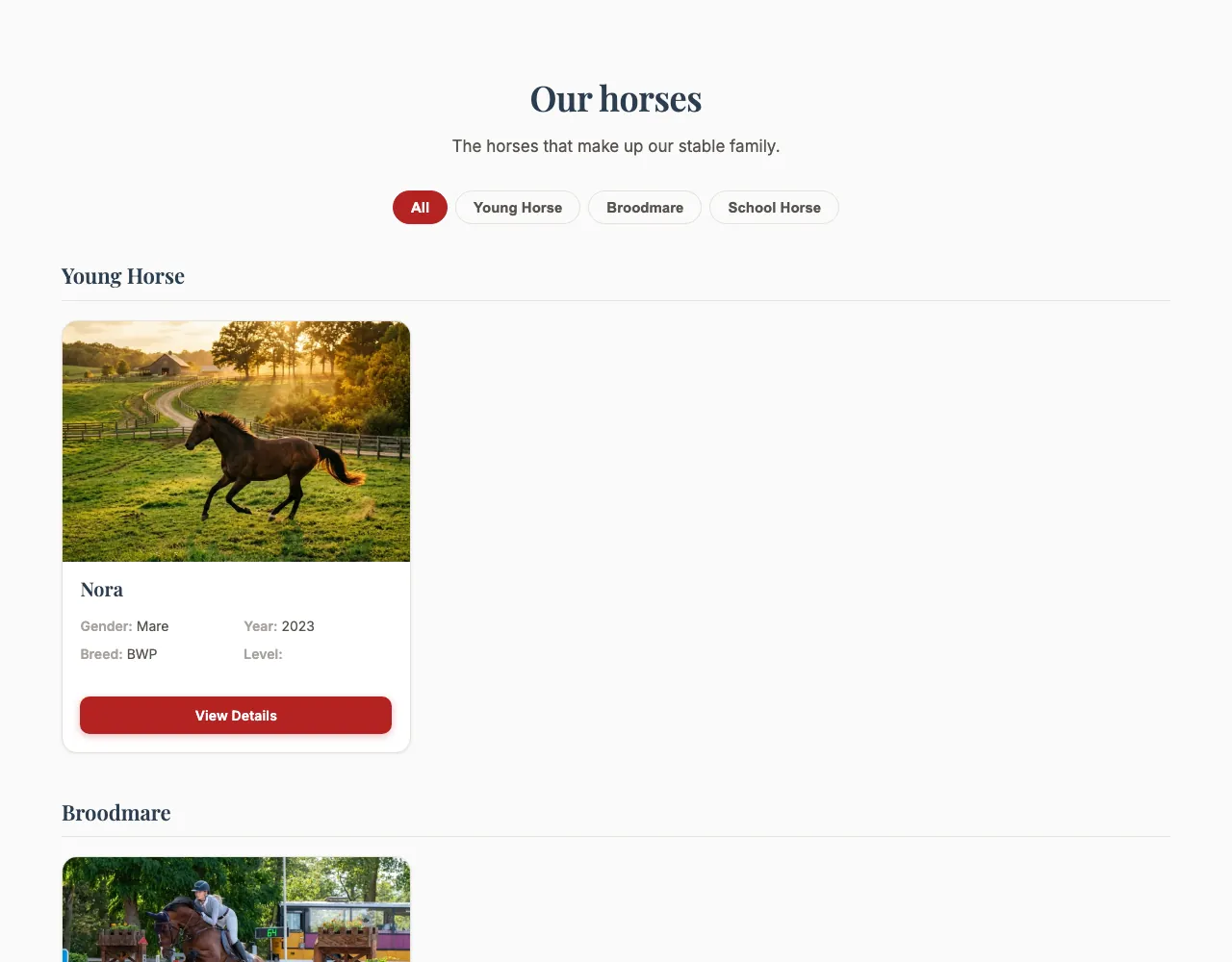
Un cheval que votre écurie ne possède pas (celui d'un pensionnaire, par exemple) n'apparaît que si vous lui avez choisi une Catégorie vitrine et qu'il n'est ni à vendre, ni en location, ni proposé à la reproduction. Les chevaux apparaissent automatiquement ; Nos Chevaux explique quels chevaux sont concernés.
Il n'y a pas de page Nos chevaux séparée : ce bloc est la façon de montrer ces chevaux. Ajoutez-le à n'importe quelle page, autant de fois que vous le souhaitez, et choisissez pour chaque bloc les catégories qu'il affiche.
Activez Chevaux vitrine sur la page Fonctionnalités activables. Elle est incluse dans tous les abonnements. Sans elle, le bloc reste masqué.
Contenu
- Titre et Description : Introduction facultative au-dessus des chevaux.
Paramètres
- Style de carte : Par défaut, Bandeau de couleur (photo + barre de nom), Magazine (image pleine bordure), Minimal (épuré, sans ombre), Côte à côte (image à gauche), Arrondi (bords doux) ou Polaroïd. Ils sont décrits dans Grille de chevaux.
- Nombre de colonnes : 2, 3 ou 4 fiches côte à côte sur un écran d'ordinateur.
- Cadrage de l'image : Haut de l'image, Centré ou Bas de l'image — la partie de chaque photo qui reste visible lorsqu'elle est recadrée.
- Catégories à afficher : Touchez les catégories que ce bloc affiche — Jeune cheval, Poulinière, Retraité, Cheval d'école, Cheval de famille, Cheval de compétition ou Autre. N'en choisissez aucune pour afficher toutes les catégories. Les chevaux sans catégorie sont enregistrés comme Autre. Avec exactement une catégorie choisie, le bloc n'affiche ni le titre de catégorie ni les boutons de filtre.
- Nombre maximum d'éléments affichés : Le nombre de chevaux affichés au départ (jusqu'à 20 ; 12 par défaut). S'il y en a davantage, un bouton Charger plus sous les chevaux affiche le lot suivant, de la même taille. Avec des catégories choisies, seuls les chevaux de ces catégories sont affichés et chargés.
- Afficher le bouton d'action, Texte du bouton d'action, Lien du bouton d'action : Un bouton facultatif sous les chevaux. Il est désactivé par défaut et n'apparaît qu'une fois activé et un lien renseigné. Sans texte personnalisé, il affiche « Voir tous les chevaux ».
Vous voulez vos poulinières sur la page élevage et vos chevaux d'école sur la page d'entraînement ? Ajoutez un bloc Grille vitrine à chaque page et choisissez une catégorie dans chacun.