Section de texte
📍 Où le trouver dans l'application : Panneau d'administration → Contenu → Éditeur de pages (
/admin/page-editor) — ajoutez un bloc et choisissez Section de texte.
Un titre avec un ou deux paragraphes de texte, éventuellement avec une photo à côté ou en arrière-plan. Idéal pour une introduction, une section « À propos » ou pour présenter un service.
Voici à quoi ressemble ce bloc sur le site d'une écurie (contenu d'exemple) :
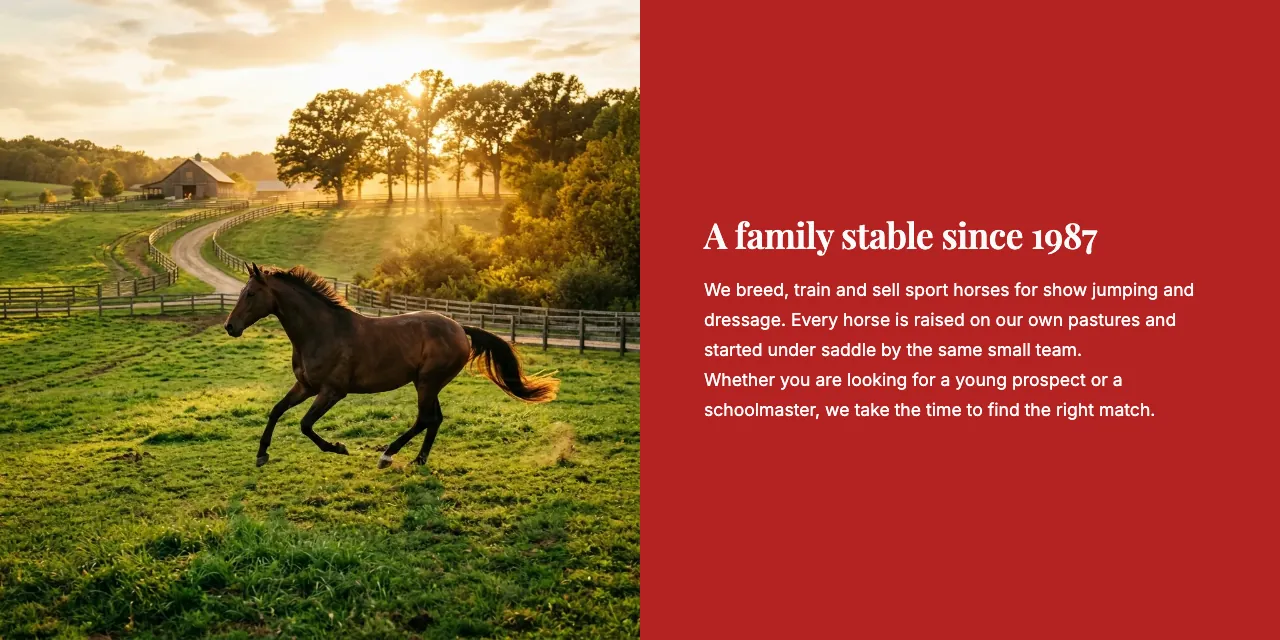
Contenu
- Titre : Le titre de la section.
- Contenu textuel : Le texte principal. Vous pouvez mettre des mots en gras ou en italique, ajouter des listes et des liens.
- Texte supplémentaire : Un deuxième paragraphe facultatif, affiché sous le premier.
Style de mise en page
- Standard : Seulement du texte, sur le fond normal de la page. Avec Afficher l'image, vous pouvez ajouter une petite photo à côté.
- Image à gauche / Image à droite : Une photo d'un côté et le texte sur un panneau coloré de l'autre.
- Image en arrière-plan : Le texte est posé sur une photo pleine largeur, assombrie pour que le texte reste lisible.
- Panneau de couleur à gauche / Panneau de couleur à droite : Un aplat de couleur contenant le texte, directement à côté d'une photo qui va jusqu'au bord de l'écran.
Paramètres
Les paramètres affichés dépendent de la mise en page :
- Alignement du texte — Standard uniquement : Gauche, Centre ou Droite.
- Largeur du contenu — Standard uniquement : La largeur maximale du texte : Étroit (le plus agréable à lire), Moyen, Large ou Pleine largeur.
- Afficher l'image — Standard uniquement : Ajoute une photo à côté du texte. Lorsque c'est activé, vous obtenez aussi Position de l'image (Gauche ou Droite), Image, Description de l'image et Cadrage de l'image.
- Couleur de fond — Image à gauche/droite et mises en page Panneau de couleur : La couleur du panneau de texte. Vous choisissez parmi Couleur principale, Couleur principale claire, Couleur principale foncée, Couleur d'accent, Couleur d'accent claire, Couleur d'accent foncée, Blanc ou Foncé — elles suivent les couleurs définies sous Paramètres → Thème.
- Image — toutes les mises en page avec photo : Téléversez la photo.
- Description de l'image : Une courte description de la photo, pour les visiteurs utilisant un lecteur d'écran et pour Google Images.
- Cadrage de l'image : Haut de l'image, Centré ou Bas de l'image — la partie de la photo qui reste visible lorsqu'elle est recadrée.
- Obscurité du fond (0–100) — Image en arrière-plan uniquement : Le degré d'assombrissement de la photo derrière le texte. Plus le chiffre est élevé, plus c'est sombre.